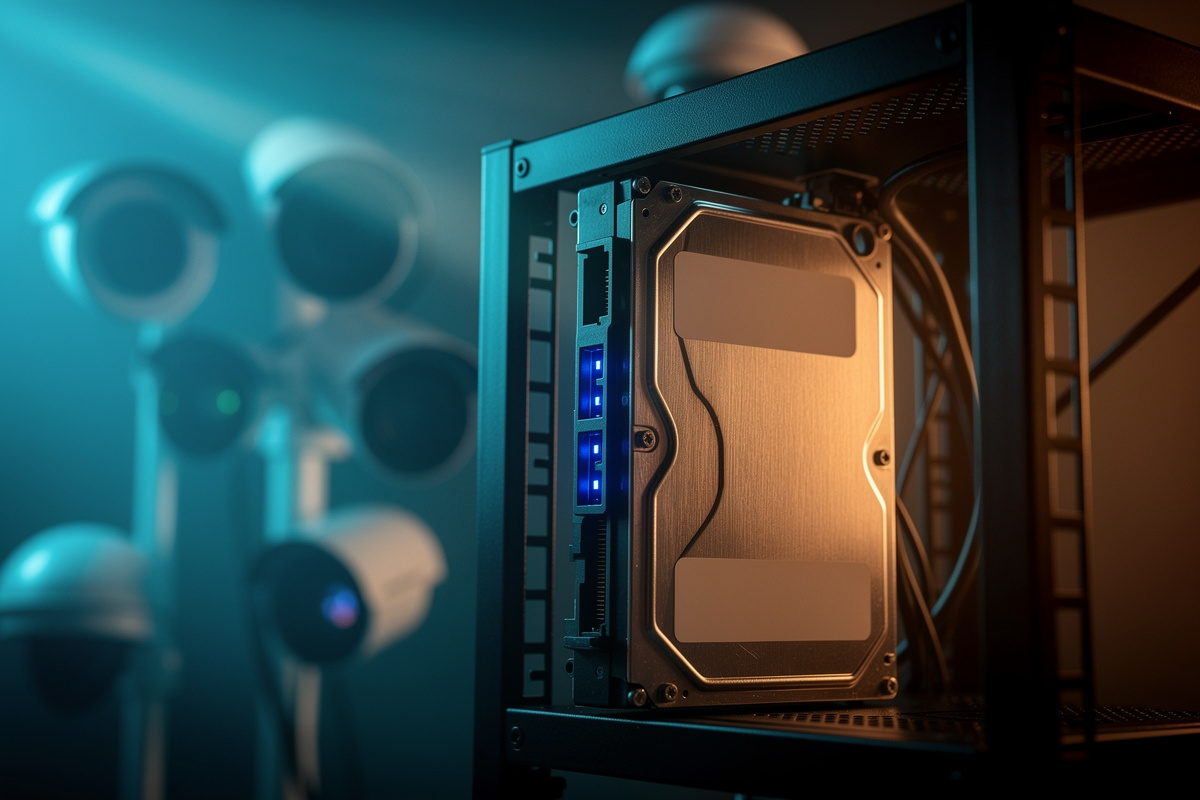
Pourquoi calculer la capacité de son disque dur de vidéosurveillance ?
Anticiper ses besoins de stockage
Installer un système de vidéosurveillance sans connaître le volume de données à stocker, c’est un peu comme partir en vacances sans vérifier le niveau d’essence : ça peut marcher un moment, mais la panne arrive toujours au pire moment. Le calcul capacité disque dur webcible.com vous permet justement d’anticiper. En entrant le nombre de caméras, la résolution, le codec et la durée de conservation, vous obtenez une estimation fiable de l’espace disque nécessaire. Fini les mauvaises surprises : vous savez exactement quel disque acheter dès le départ.
Éviter les pertes de données et les extensions coûteuses
Rien de plus frustrant que de découvrir que votre enregistrement s’arrête au bout de 15 jours parce que le disque est plein. Pire encore : devoir racheter un disque plus gros en urgence, réinstaller tout le système, et parfois perdre des images cruciales entre-temps. En prenant en compte la marge de sécurité dès le départ, vous anticipez les variations de débit (scènes complexes, éclairage changeant) et les futures extensions (ajout de caméras). Un peu de prévoyance aujourd’hui vous évite bien des maux de tête demain.
Les paramètres essentiels à prendre en compte dans le calcul
Nombre de caméras et résolution (Full HD, 4K, etc.)
Le premier levier, c’est évidemment le nombre de caméras. Chaque caméra ajoute son flux vidéo. Ensuite vient la résolution : une caméra en Full HD (1080p) consomme moins qu’une 4K, mais offre une qualité d’image très correcte pour la plupart des usages. En entrepôt ou pour un commerce, on monte parfois en 4K pour lire des plaques ou des visages. Chaque palier de résolution double quasiment le volume de données, alors choisissez bien en fonction de vos besoins.
Compression vidéo (H.264, H.265, MJPEG) et débit
La compression est le facteur n°1 pour réduire l’espace disque sans sacrifier la qualité. Le H.264 est encore répandu, mais le H.265 (HEVC) divise le débit par deux à qualité égale. Certains constructeurs proposent même du H.265+ qui va jusqu’à 82 % d’économie par rapport au H.264. À l’inverse, le MJPEG (chaque image est une photo) consomme énormément : à éviter sauf pour des usages très spécifiques. Votre outil de simulation (comme celui de webcible.com) prend en compte ces codecs pour afficher la capacité brute réelle.
Fréquence d’images (images par seconde) et type d’enregistrement (continu ou détection de mouvement)
Le nombre d’images par seconde (FPS) influe directement sur le débit. 30 ips donne un flux fluide, mais 15 ips suffit souvent pour de la surveillance standard. Ensuite, le type d’enregistrement change tout :
- Enregistrement continu : la caméra filme 24h/24. Le volume de données est maximal.
- Détection de mouvement : le système n’enregistre que quand il détecte une activité. Dans un couloir peu fréquenté, cela peut diviser le besoin par 3 ou 4. En revanche, dans un hall très actif, l’économie est moindre.
Prendre en compte ce paramètre dans votre calcul capacité disque dur est primordial pour ne pas surdimensionner (ou sous-dimensionner) votre installation.
La formule de base pour estimer l’espace disque nécessaire
Comment convertir le débit (Mbps) en volume de données (Go)
La formule magique, la voici :
(Débit en Mbps × 3 600 secondes × heures d’enregistrement par jour × nombre de jours × nombre de caméras) / 8 / 1 024 = capacité en Go.
Explication : on convertit les mégabits en mégaoctets (division par 8), puis en gigaoctets (division par 1 024). Simple, non ? Sauf que c’est un peu fastidieux à faire à la main, surtout quand on jongle avec plusieurs paramètres. Heureusement, le simulateur webcible le fait pour vous en un clic.
Exemple chiffré : 4 caméras Full HD, 30 jours, enregistrement continu
Prenons un cas concret : 4 caméras en Full HD (1080p), codec H.265, 15 images par seconde, enregistrement continu 24h/24, durée de conservation de 30 jours. Le débit typique d’une telle caméra est d’environ 2 Mbps.
Calcul : (2 × 3 600 × 24 × 30 × 4) / 8 / 1 024 = (2 × 3 600 = 7 200 ; ×24 = 172 800 ; ×30 = 5 184 000 ; ×4 = 20 736 000 ; /8 = 2 592 000 ; /1 024 = 2 531,25 Go, soit environ 2,5 To.
Avec la détection de mouvement (disons un facteur de réduction de 3), on tombe à ~0,85 To. Le résultat varie donc énormément selon vos réglages. C’est pourquoi l’outil de simulation est si pratique : il intègre tous ces paramètres en temps réel.
Utiliser le simulateur webcible.com pour un résultat précis
Fonctionnalités du simulateur : paramètres, mode détection, RAID
Le simulateur webcible (accessible sans inscription) vous permet de renseigner :
- Nombre de caméras
- Résolution (de 480p à 4K)
- Codec et débit
- FPS
- Heures d’enregistrement par jour
- Jours de conservation
- Mode : continu ou détection de mouvement
- Type de RAID (optionnel) : RAID 1, RAID 5, etc.
Il calcule instantanément la capacité brute nécessaire, puis la capacité nette en fonction du RAID choisi. Par exemple, un RAID 5 consomme l’équivalent d’un disque pour la redondance, tandis que le RAID 1 double la capacité de stockage physique requise. Le simulateur permet aussi d’ajouter une marge de sécurité (de 10 % à 30 %) pour prévoir une marge confortable.
Interpréter le résultat : capacité brute, marge de sécurité et préconisations
Une fois le calcul effectué, le simulateur affiche le nombre de disques recommandés et leur taille. Par exemple, pour un besoin de 2,5 To, il vous suggérera un disque de 4 To (pour la marge) ou deux disques de 2 To en RAID 1. Il précise aussi la capacité brute (sans RAID) et la capacité utile. N’oubliez pas d’anticiper : si vous prévoyez d’ajouter une caméra dans six mois, prévoyez un disque plus grand dès maintenant. Le simulateur vous aide à réduire les risques d’erreur.
Optimiser la capacité de stockage selon son installation
Réduire le volume de données avec la détection de mouvement
La détection de mouvement est votre meilleure alliée pour économiser de l’espace disque. Dans une zone peu fréquentée (couloir, parking la nuit), le système n’enregistre que quelques minutes par heure. Le gain peut atteindre 70 % de volume de données en moins. Attention toutefois : dans un espace très animé (hall de gare, caisse de magasin), la détection reste active quasi en continu, et l’économie est faible. À vous de juger selon votre installation.
Choisir le bon codec (H.265+ vs H.264) et adapter la résolution
Si vos caméras le supportent, optez pour le H.265 ou H.265+. C’est le moyen le plus efficace de réduire le débit sans perdre en qualité. Pour une utilisation standard, le Full HD en H.265 offre un excellent compromis. Ne montez en 4K que si vous avez vraiment besoin de détails fins (identification de plaques, visages). Chaque palier de résolution multiplie le besoin en stockage, alors soyez sélectif.
Intégrer un système RAID pour sécuriser les enregistrements (RAID 1, RAID 5)
Vous ne voulez pas perdre des heures d’enregistrement à cause d’un disque défaillant ? Le RAID est la solution.
- RAID 1 : deux disques en miroir. Si l’un casse, l’autre a toutes les données. La capacité brute est doublée (ex : 2 To de données nécessitent 4 To de disques).
- RAID 5 : avec 3 disques ou plus, un disque de parité protège l’ensemble. La perte de capacité équivaut à un disque. Exemple : 3 To de données sur 3 disques de 2 To donnent 4 To utiles ? Non : (3×2) – 2 = 4 To de capacité nette, mais c’est un calcul plus complexe. Le simulateur webcible le gère automatiquement.
En intégrant le RAID dans votre calcul capacité disque dur, vous anticipez les pertes de données et garantissez la continuité de votre système.
Conseils pratiques pour le choix du disque dur et la conformité légale
Disques recommandés (WD Purple, Seagate SkyHawk) et durée de vie
Tous les disques durs ne se valent pas pour de la vidéo. Les gammes spécialisées (WD Purple, Seagate SkyHawk) sont conçues pour des écritures continues, 24h/24. Elles supportent mieux les vibrations et les températures. Évitez les disques « bureau » grand public : ils s’usent prématurément. La durée de vie d’un bon disque de surveillance est généralement de 3 à 5 ans. Prévoyez un remplacement périodique pour éviter toute défaillance.
Cadre légal en France : conservation maximale de 30 jours
En France, la CNIL impose une durée de conservation maximale de 30 jours pour les images de vidéosurveillance, sauf dérogation. Pas la peine de stocker 90 jours d’archives (sauf si vous êtes un site sensible). Inutile donc de surdimensionner votre stockage au-delà de 30 jours. Votre installation doit respecter cette règle, et le calcul capacité disque dur doit être basé sur 30 jours maximum, sauf cas particulier.
Prévoir une marge de sécurité (+10 % à +30 %) pour anticiper les extensions
Quel que soit le résultat du calcul, ajoutez une marge de sécurité. Pourquoi ? Parce que le débit réel peut fluctuer (scènes complexes, éclairage changeant), et parce que vous pourriez ajouter une caméra ou passer en résolution supérieure. Une marge de 20 % est un bon standard. Ainsi, pour un besoin estimé à 2 To, choisissez un disque de 2,5 To ou 3 To. Le simulateur webcible.com vous propose d’ailleurs d’ajouter cette marge automatiquement, pour un calcul fiable et serein.