Pourquoi retirer le badge « Open to Work » ?
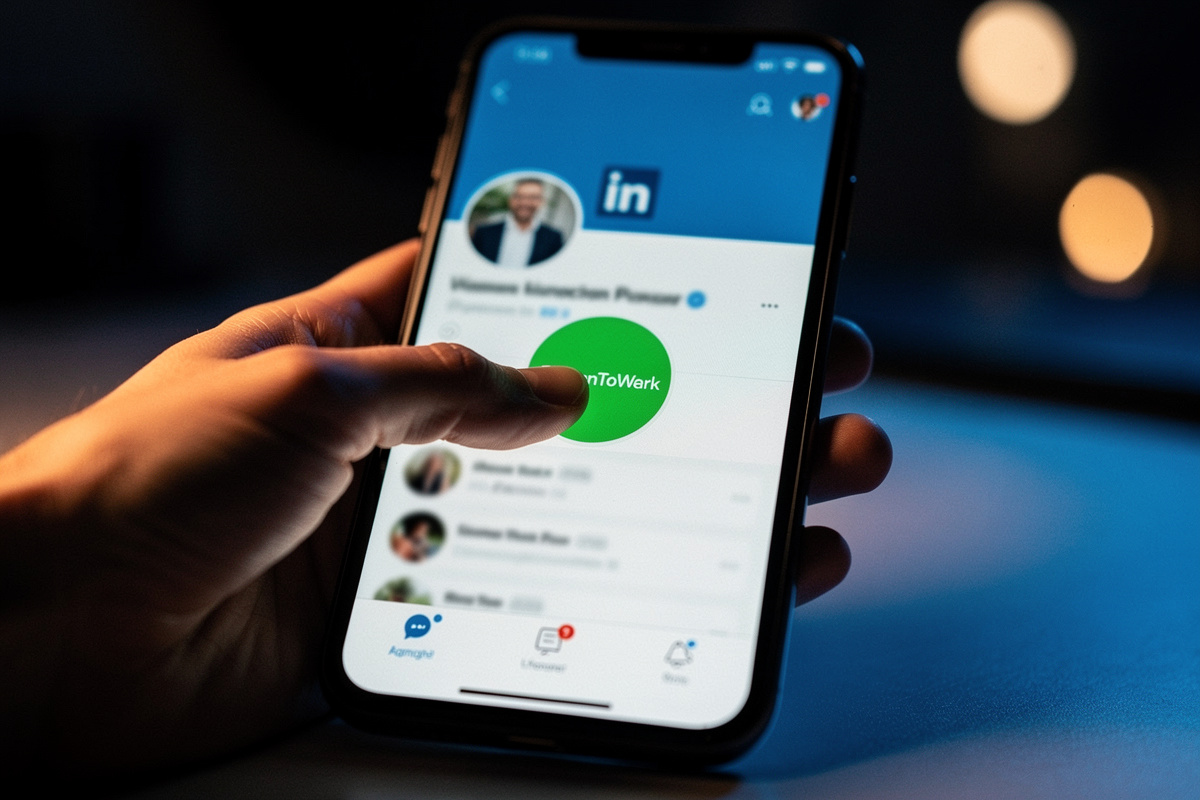
Vous avez décroché le job de vos rêves, vous préférez rester discret sur votre situation, ou vous changez simplement de stratégie professionnelle : il y a mille bonnes raisons de supprimer le fameux cercle vert « #OpenToWork » de votre photo LinkedIn.
Avant de foncer, il faut savoir que LinkedIn propose deux niveaux de visibilité :
- Le badge public : il s’affiche directement sur votre photo de profil, visible par tout le monde (recruteurs, collègues, votre patron actuel).
- Le statut privé : vous restez dans les résultats de recherche des recruteurs, mais aucun badge n’apparaît sur votre profil. C’est l’option « Recruteurs seulement ».
Selon la situation, vous voudrez peut-être supprimer totalement l’un, l’autre, ou les deux. On vous explique pas à pas.
Comment enlever le badge « Open to Work » sur la version ordinateur
Étape 1 – Accédez à votre profil et cliquez sur le badge
Connectez-vous à LinkedIn sur votre navigateur. Rendez-vous sur votre profil (votre photo en haut à droite > « Voir le profil »). Si le badge est actif, il apparaît sous votre photo. Cliquez directement dessus.
Étape 2 – Modifiez la section « Informations sur le recrutement »
Une fenêtre s’ouvre. Tout en bas, vous voyez « Préférences de recrutement ». Cliquez sur « Modifier ». Vous arrivez dans une page où vous pouvez indiquer si vous cherchez un emploi.
Étape 3 – Choisissez « Non, je ne cherche pas de nouveau poste »
Sélectionnez cette option, puis cliquez sur « Enregistrer ». Le badge disparaît immédiatement de votre photo et de votre profil.
Si vous souhaitez garder le statut visible uniquement des recruteurs (sans badge public), choisissez plutôt « Oui, je cherche un emploi » et cochez la case « Partager avec les recruteurs seulement ». Dans ce cas, le badge n’apparaît pas sur votre photo, mais vous restez dans les recherches.
Comment désactiver le badge sur l’application mobile LinkedIn
Étapes pour iOS et Android
- Ouvrez l’app LinkedIn et appuyez sur votre photo de profil en haut à gauche.
- Appuyez sur « Voir le profil ».
- Sous votre photo, appuyez sur le cercle « Open to Work » (s’il est affiché).
- Appuyez sur « Préférences de recrutement », puis sur l’icône crayon en haut à droite.
- Sélectionnez « Non, je ne cherche pas de nouveau poste » et confirmez.
Vérification visuelle : le badge a-t-il disparu ?
Une fois l’opération terminée, revenez sur votre profil. Rafraîchissez la page si nécessaire. Le badge ne doit plus apparaître. Si c’est le cas, c’est gagné. Sinon, relancez l’appli ou vérifiez votre connexion.
Pièges à éviter et questions fréquentes
Le badge réapparaît après une mise à jour de profil ?
Non, sauf si vous rouvrez manuellement la fenêtre des préférences de recrutement et cochez à nouveau « Je cherche un emploi ». Par contre, si vous modifiez votre situation professionnelle (nouveau poste, fin de contrat), LinkedIn peut vous proposer d’activer le badge. Il faudra alors refuser ou le désactiver à nouveau.
« Open to Work » visible uniquement pour les recruteurs : comment le désactiver séparément ?
Allez dans vos préférences de recrutement (comme expliqué plus haut). Il y a deux options : « Partager avec les employeurs uniquement » et « Partager avec tout le monde ». Pour supprimer totalement votre disponibilité, sélectionnez « Non, je ne cherche pas de nouveau poste ». Cette action désactive le mode recruteur aussi.
Que faire si l’option est grisée ou introuvable ?
Parfois l’interface LinkedIn change légèrement. Essayez de passer par votre photo de profil > « Préférences de recrutement » directement (sans cliquer sur le badge). Si le bouton est grisé, attendez quelques heures ou déconnectez-vous puis reconnectez-vous. Si le problème persiste, contactez le support LinkedIn ou passez par un navigateur différent.
Alternatives : masquer temporairement ou ajuster les préférences sans supprimer
Passer en mode « Recruteurs seulement » plutôt que tout supprimer
Parfait si vous êtes en poste mais ouvert aux opportunités. Vous restez invisible pour vos collègues, mais les recruteurs peuvent toujours vous trouver. Pour cela, dans vos préférences de recrutement, choisissez « Oui, je cherche un emploi » et cochez la case « Partager avec les recruteurs seulement ». Le badge public disparaît, mais votre statut reste actif.
Mettre en pause la recherche sans désactiver le statut
LinkedIn ne propose pas de « pause » officielle. Si vous souhaitez arrêter les sollicitations pendant quelques semaines, le plus simple est de désactiver complètement la recherche (option « Non »). Vous pourrez la réactiver en deux clics plus tard.
Résumé en une checklist rapide
Les 3 clics à retenir
- Profil → cliquez sur le badge (ou allez dans Préférences de recrutement).
- Choisissez « Non, je ne cherche pas de nouveau poste ».
- Enregistrez.
Vérifier que le changement est pris en compte
Rafraîchissez votre profil. Le cercle vert doit avoir disparu. Si vous avez un doute, demandez à un collègue de regarder votre profil en mode déconnecté : il ne verra pas le badge.
Attention : si vous avez activé le badge public, même après l’avoir retiré, l’ancienne photo avec le badge peut rester en cache quelques heures dans les résultats de recherche Google. Rien d’inquiétant : il disparaîtra tout seul.